知見の意味とは?ビジネスでの使い方や「知識」との違い・類語を解説!
admin
コトノハブログ
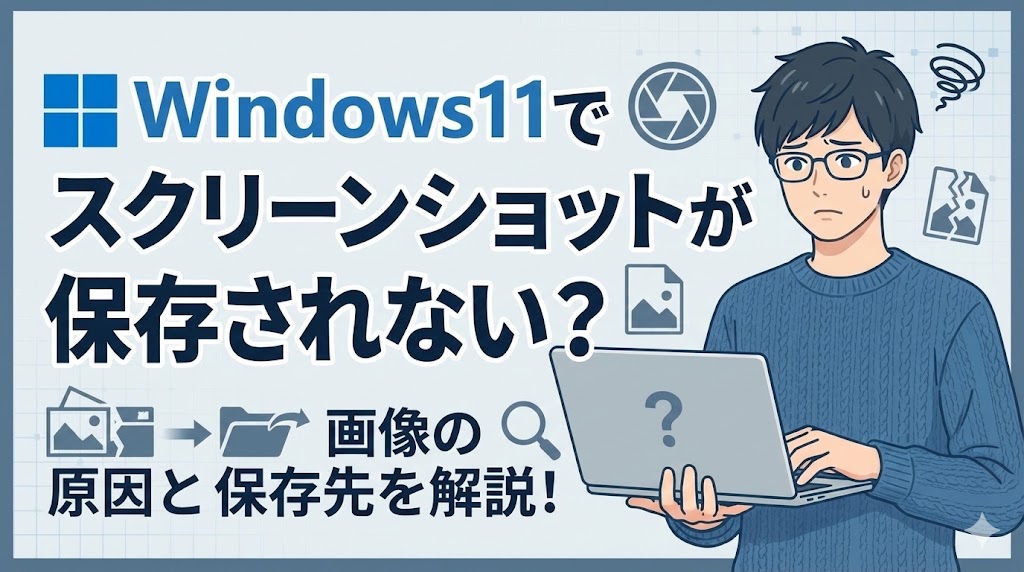
Windows 11を使っていて、大事な画面を撮影したのに画像が見当たらないと焦りますよね。Windows11でスクリーンショットが保存されないトラブルは、意外と単純な設定ミスや保存場所の勘違いが原因であることが多いです。
この記事では、スクリーンショットがどこへ消えたのかを探す方法や、確実に保存するための設定を分かりやすく紹介します。原因を一つずつ確認して、ストレスなく画面キャプチャができる環境を一緒に整えていきましょう。
まずは落ち着いて、撮影した瞬間の挙動を思い出してみましょう。画面が反応していないのか、それともファイルだけが生成されていないのかで対処法が変わります。基本的な動作チェックから始めるのが解決への近道です。
「Windowsキー + PrintScreen」を押したとき、画面がふわっと暗くなれば撮影自体は成功しています。この合図がない場合は、キーの組み合わせが間違っているか、システムが反応していないサインです。
視覚的なフィードバックは、操作が正しく受け付けられたかを知るための大切な目印になります。もし無反応なら、ショートカットキーを押し直したり、別の撮影方法を試したりしてみましょう。
画像がいつもの場所にないときは、保存先の設定が意図せず書き換わっているかもしれません。特にクラウドストレージを使っていると、ローカルではなくネット上のフォルダへ飛んでいる場合があります。
エクスプローラーを開いて、最近作成されたファイルを検索してみるのも賢い方法です。思わぬ深い階層のフォルダに、ひっそりと画像が格納されているケースは珍しくありません。
Windows 11の標準機能である「Snipping Tool」がバックグラウンドで不具合を起こしている可能性もあります。アプリ自体がフリーズしていると、いくらキーを押しても画像は保存されません。
一度アプリを直接起動してみて、マウス操作で撮影ができるかテストしてみるのがおすすめです。アプリが正常なら設定の問題、動かないならアプリ自体の修復が必要だと判断できます。
撮ったはずの画像がどこにあるのか、標準的な保存ルートをおさらいしておきましょう。Windows 11では、保存方法によってデータの行き先がいくつか分かれています。
もっとも一般的な保存先は、ユーザーフォルダ内にある「ピクチャ」の中の「スクリーンショット」です。自動保存される設定になっていれば、ここに「スクリーンショット(1).png」といった名前で並びます。
フォルダが見つからない場合は、ピクチャフォルダの中で右クリックして新しいフォルダを作ってみてください。システムが自動的にその場所を認識して、次から保存してくれるようになることもあります。
OneDriveを利用している方は、パソコン本体ではなくクラウド上のフォルダを確認してみましょう。設定によっては、デスクトップやピクチャがまるごとOneDrive内に移動していることがあります。
エクスプローラーの左側に表示されている「OneDrive」の項目から、その中の「ピクチャ」フォルダを探してください。雲のマークがついたフォルダの中に、お探しの画像が眠っているはずです。
ゲームバー機能を使って画面を録画したり撮影したりした場合は、保存先が「ビデオ」フォルダになります。具体的には「ビデオ」の中にある「キャプチャ」というフォルダを確認してください。
静止画のスクリーンショットも、撮影方法によってはここに入ることがあるので注意が必要です。保存先を整理するために、代表的なパスを以下にまとめました。
保存場所の名称:デフォルトのパス
ピクチャ:C:\Users\ユーザー名\Pictures\Screenshots
OneDrive:C:\Users\ユーザー名\OneDrive\画像\スクリーンショット
ビデオ:C:\Users\ユーザー名\Videos\Captures
自分の設定がどうなっているか、一度このパスをコピーしてアドレスバーに貼り付けてみてください。
なぜ画像が保存されなくなってしまうのか、よくあるトラブルの原因を掘り下げてみます。仕組みを知ることで、同じ失敗を繰り返さないための対策が見えてきますよ。
意外と盲点なのが、クラウドストレージの容量不足による保存エラーです。OneDriveの無料枠は5GBしかないため、写真や書類ですぐに埋まってしまうことがあります。
容量に空きがないと、新しい画像を保存しようとしてもエラーが出てファイルが作成されません。タスクバーにある雲のアイコンに、赤いバツ印が出ていないかチェックしてみましょう。
「Windowsキー + Shift + S」で範囲指定して撮影する場合、初期設定ではクリップボードにコピーされるだけです。自動保存の設定を有効にしない限り、ファイルとして保存されることはありません。
撮影後に右下に通知が出るはずですが、これを見逃すと画像はどこにも残りません。アプリの設定画面を開いて、撮影したものを自動でファイルにする項目がオンになっているか確認が必須です。
単なる押し間違いが原因ということもよくあります。例えば「PrintScreen」単体ではクリップボードへのコピーのみで、ファイル保存はされません。
自動保存をしたいなら「Windowsキー」を一緒に押す必要があることを覚えておきましょう。よく使うショートカットの効果を一覧にしたので、参考にしてください。
これらはそれぞれ「全画面自動保存」「範囲指定撮影」「アクティブウィンドウ撮影」という役割を持っています。
便利なOneDriveですが、設定次第ではスクリーンショットの保存を妨げる厄介な存在になります。同期の設定を正しく調整して、保存エラーを解消していきましょう。
まずは不要なファイルを削除して、ストレージに余裕を持たせることが大切です。ゴミ箱の中身を空にするだけでも、意外と数100MBの容量が確保できることがあります。
また、大きな動画ファイルや古いバックアップをパソコン本体のみに保存するよう変更するのも有効です。容量が確保されれば、止まっていたスクリーンショットの保存も再開されます。
ネット環境が不安定なときや同期が終わらないときは、一度OneDriveの同期を止めてみましょう。同期をオフにすることで、画像が強制的にパソコンのローカルフォルダへ保存されるようになります。
タスクバーのアイコンから設定を開き、「同期の一時停止」を選んでから撮影を試してみてください。これで保存されるなら、原因は通信環境かクラウド側の不具合だと特定できます。
どうしてもOneDriveを使いたくない場合は、重要なフォルダのバックアップ設定を見直します。設定から「ピクチャ」フォルダのチェックを外せば、標準の保存先がパソコン内に戻ります。
この操作をするとフォルダの場所が変わるため、以前の画像が見えなくなることがありますが消えたわけではありません。元のOneDriveフォルダから手動でファイルを移動させれば元通りに使えます。
Windows 11でメインとなる撮影ツール「Snipping Tool」の設定を見直しましょう。ここを正しく設定するだけで、保存されない悩みの大半が解決するはずです。
まずはスタートメニューから「Snipping Tool」を探して起動してください。アプリが開いたら、右上の「三点リーダー(…)」をクリックして「設定」を選択します。
設定画面には、アプリの挙動を決める重要な項目がいくつも並んでいます。普段はあまり開かない場所ですが、トラブル時には真っ先に確認したいポイントですね。
設定項目の中から「スクリーンショットを自動的に保存する」というスイッチを探してください。ここがオフになっていると、撮影した画像は一時的なメモリに載るだけでファイルになりません。
スイッチをオンに切り替えるだけで、今後は撮影するたびに自動でピクチャフォルダへ保存されます。毎回手動で保存ボタンを押す手間も省けるので、とても便利な設定ですよ。
設定を変えたのにうまく動かない場合は、アプリやパソコン自体を再起動してみましょう。システムに変更を認識させるために、一度リフレッシュさせるのが確実な方法です。
また、タスクマネージャーでアプリを完全に終了させてから開き直すのも効果があります。ちょっとした詰まりが取れることで、スムーズに保存できるようになることが多いです。
ボタンを押しても反応がないと、キーボードの故障を疑ってしまいますよね。でも、実はキーボードの設定や他のソフトの干渉が原因であることも多いのです。
ノートパソコンなどでは、PrintScreenキーがファンクションキーと兼用になっていることがあります。「Fn」キーを一緒に押さないと反応しないモードになっていないか確認しましょう。
「Fn Lock」がかかっていると、いつもの操作が効かなくなるので注意が必要です。キーボードのランプがついているか、特定のキーを組み合わせてロックを解除できるか試してみてください。
DropboxやOneDriveなどのクラウド系ソフト、あるいは画面録画ソフトがキーを占有している場合があります。これらのソフトが「PrintScreenで保存する」という独自設定を持っていると、Windows標準の機能が動きません。
心当たりのあるアプリの設定を開き、ショートカットキーの割り当てを解除するか変更してみましょう。競合がなくなることで、Windows 11本来の保存機能が復活します。
システム的な要因として、キーボードのドライバが不具合を起こしている可能性も考えられます。デバイスマネージャーを開いて、キーボードの項目に警告マークが出ていないかチェックしてください。
最新のドライバに更新するか、一度デバイスを削除して再認識させることで治ることがあります。物理的な故障でなければ、ソフト面のアプローチで解決できるはずです。
Windows 11には、キーボードの使い勝手をカスタマイズする機能が備わっています。ここの設定が意図せず変わっていると、スクリーンショットの挙動に影響を与えます。
設定アプリの「アクセシビリティ」から「キーボード」の項目を開いてみてください。そこには「PrintScreenキーを使用して画面切り取りを開く」という便利な設定項目があります。
これをオンにすると、PrintScreenキー一つでSnipping Toolの範囲選択モードが立ち上がります。自分の使いやすいスタイルに合わせて、このスイッチを切り替えてみましょう。
もし全画面をパッと保存したい派なら、上記の機能はオフにしておいたほうが使いやすいかもしれません。オンにしていると、撮影のたびに範囲を選ばなければならず、自動保存が手間になります。
逆に特定の場所だけを撮ることが多いなら、オンにすることで作業効率が劇的に上がります。自分がどちらのタイプか考えて、最適な設定を選んでみてくださいね。
「固定キー機能」や「フィルターキー機能」がオンになっていると、同時押しが正しく認識されません。ショートカットキーが効かないときは、これらの項目がすべてオフになっているか確認しましょう。
知らぬ間に特定のキーを長押ししてしまい、設定が変わってしまうのはWindowsあるあるです。設定画面で一つずつチェックを入れて、正常な状態に戻していきましょう。
パソコンの保存場所そのものに空きがないと、どんなに設定を頑張っても画像は保存できません。定期的なメンテナンスで、ストレージをきれいに保つ工夫が必要です。
Windows 11には「ストレージセンサー」という、不要なファイルを自動で掃除してくれる機能があります。これをオンにすると、ゴミ箱や一時ファイルが勝手に整理されて空き容量が増えます。
「システム」設定から「ストレージ」を選び、センサーを実行してみましょう。これだけで数GBの空きが確保できることもあり、保存エラーの解消に役立ちます。
ブラウザの閲覧履歴や、アプリが一時的に作ったファイルが溜まると容量を圧迫します。手動で「一時ファイル」の項目を開き、削除できるものを一括で消去してしまいましょう。
特に「以前のWindowsのインストール」ファイルなどが残っていると、膨大な容量を占有しています。不要なデータをお掃除して、スクリーンショットを保存できるスペースを作ってください。
本体の容量がどうしても足りないなら、保存先を外部のドライブに変更するのも手です。ピクチャフォルダのプロパティから「場所」タブを開き、保存先を別のドライブに指定できます。
SDカードやUSBメモリを差しっぱなしにして、そこを専用の保存場所にすれば安心です。本体の容量を気にせず、何枚でもスクリーンショットを撮り続けられますよ。
ウイルス対策ソフトが強すぎて、画像ファイルの生成を「怪しい動き」だと勘違いすることがあります。フォルダへの書き込みが制限されていないか、セキュリティ設定を疑ってみましょう。
ランサムウェア対策などで、特定のフォルダへの書き込みを厳しく制限する機能があります。もしピクチャフォルダが保護対象になっていると、Snipping Toolが画像を保存できません。
ソフトの設定画面から、除外リストにSnipping Toolを追加するか、一時的に保護を弱めてみてください。これで解決するなら、セキュリティソフトの過剰反応が原因です。
組織で管理されているパソコンの場合、グループポリシーでスクリーンショットが禁止されていることがあります。機密保持のために、意図的に機能がオフにされているケースです。
この場合は個人の設定ではどうにもならないため、管理者に相談するしかありません。個人のパソコンではない場合は、そのような制限がある可能性も頭に入れておきましょう。
原因の切り分けとして、セキュリティソフトを数分間だけ無効にして撮影を試してみましょう。無効にしている間に保存ができるなら、犯人は間違いなくそのソフトです。
テストが終わったら、必ずソフトを有効に戻すのを忘れないでくださいね。安全を確保しながら、ちょうどいい設定の落とし所を見つけていきましょう。
ファイルとして保存されていなくても、パソコンの「メモリ」の中には画像が残っているかもしれません。クリップボードの機能を使いこなせば、消えたはずの画像を取り戻せる可能性があります。
Windows 11には、コピーした内容を最大25個まで覚えておける「クリップボード履歴」があります。「Windowsキー + V」を押して、パネルを表示させてみてください。
初めて使う場合は「有効にする」ボタンを押す必要がありますが、一度オンにすれば撮影した画像が履歴に並びます。ここから選んで、後から保存し直すことが可能になります。
履歴パネルの中に、撮った覚えのある画像が表示されていればラッキーです。自動保存に失敗していても、クリップボードにはデータが送られていることが多いためです。
画像をクリックすれば、今選択しているアプリに貼り付けることができます。消えてしまったと諦める前に、まずはこの履歴をのぞいてみる習慣をつけましょう。
履歴にある画像を選択したら、標準アプリの「ペイント」を立ち上げて貼り付けてみましょう。「Ctrl + V」で画像を出し、名前をつけて保存すれば無事にファイル化できます。
少し手間はかかりますが、撮り直しのきかない場面ではこの方法が救世主になります。クリップボード履歴は、トラブル時の強力なバックアップ手段として役立ちますよ。
どうしても動作がおかしいときは、アプリそのものをメンテナンスしてみましょう。設定をリセットしたり最新の状態に更新したりすることで、不具合がスッキリ直ることがあります。
Windowsの設定から「アプリ」→「インストールされているアプリ」へ進み、Snipping Toolを探します。詳細オプションの中にある「修復」ボタンを押すと、データを消さずに不具合だけを直してくれます。
アプリの動きが重かったり、ボタンの反応が悪かったりするときに非常に有効な手段です。まずはこの「修復」から試して、様子を見るのがスマートなトラブル解決法です。
修復で治らなければ、隣にある「リセット」を試してみましょう。これはアプリをインストール直後のきれいな状態に戻す操作で、蓄積されたエラーをリセットできます。
ただし、アプリ内で行った独自の設定も消えてしまうので、後で設定し直す必要があります。困ったときの最終手段として覚えておくと、いざというときに心強いですよ。
Snipping ToolはMicrosoft Storeを通じてアップデートされます。アプリ自体にバグがある場合、最新版に更新するだけであっさり解決することが珍しくありません。
Storeアプリを開いてライブラリを確認し、更新プログラムが来ていないかチェックしましょう。常に最新の状態を保つことが、安定して使い続けるための一番の秘訣です。
Windows 11でスクリーンショットが保存されない問題は、多くの場合、保存先の勘違いやクラウドストレージの容量不足といった身近な原因に集約されます。標準の保存場所を再確認し、Snipping Toolの自動保存設定がオンになっているかを見直すだけで、ほとんどのトラブルは解決できるはずです。また、クリップボード履歴のような予備の機能を活用することで、万が一の際にも大切な画像を失わずに済みます。
もし今回の手順を試しても状況が変わらない場合は、最新のOSアップデートを適用したり、キーボードの物理的な接続を確認したりしてみるのも良いかもしれません。快適に画面キャプチャができるようになれば、仕事の資料作りや思い出の保存がぐっとスムーズに進むようになります。次に画面を撮るときは、ぜひ自分好みの設定で最高の瞬間を切り取ってみてくださいね。