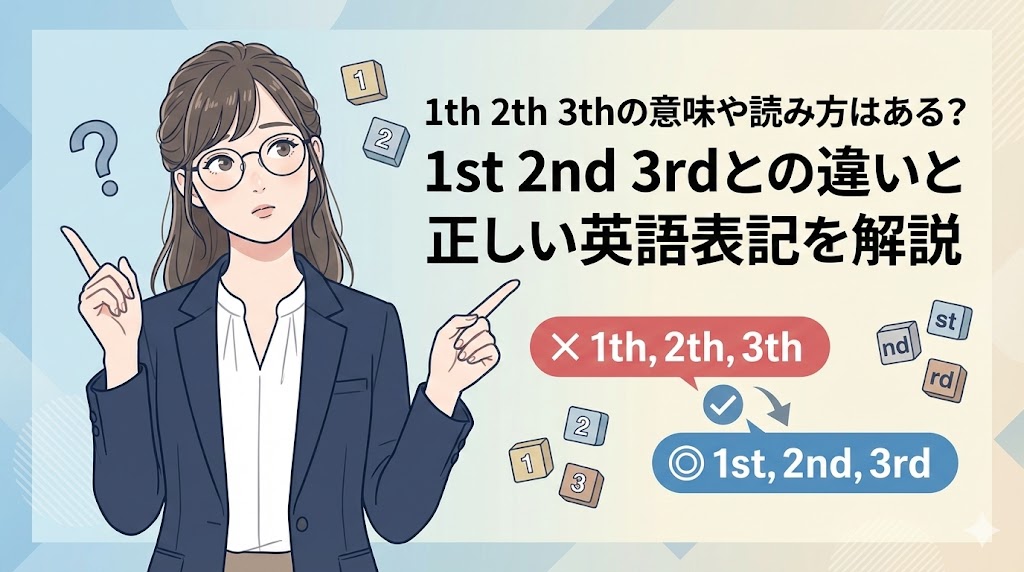
1th 2th 3thの意味や読み方はある?1st 2nd 3rdとの違いと正しい英語表記を解説
admin
コトノハブログ
友達の居場所がわかって便利なWhooですが、使っていると充電の減りが早いと感じることはありませんか。気づいたらバッテリー残量が数パーセントになっていて焦ることも多いですよね。
この記事ではWhooアプリの充電の減りが早い原因を徹底的に調べました。今すぐできるバッテリー消費を抑える対策も詳しく紹介します。お出かけ中も安心して使えるよう、一緒に設定を見直してみましょう!
Whooアプリを使っていると、スマホが熱くなったり電池が急激に減ったりすることがあります。これには位置情報をやり取りする仕組みが大きく関係しています。
アプリが裏側で動いているだけでも、スマホにはかなりの負担がかかっています。まずは何が原因で電力を消費しているのか、主な理由を確認してみましょう。
Whooはあなたの居場所を正確に伝えるために、常にGPS機能を使っています。GPSはスマホの機能の中でも特に電力を多く使うパーツの一つです。
24時間休みなく衛星と通信を続けているため、どうしても電池の消耗が激しくなります。特に移動中は何度も現在地を計算し直すので、さらに負担が増えてしまいます。
アプリを閉じていても、Whooは裏側でデータを送り続けています。友達に今の場所を教えるために、インターネット通信が止まることはありません。
この目に見えない通信が、バッテリーをじわじわと削る大きな要因です。通信環境が悪い場所にいると、接続を維持しようとしてさらに電力を消費します。
アプリを開いて友達を探すとき、常に新しい地図を読み込んでいます。地図はデータ量が多いため、画面に表示させるだけでもパワーが必要です。
頻繁にアプリを開いて確認する癖があると、そのたびに電池が減っていきます。画面の描画とデータ通信が重なることで、バッテリーへのダメージが加速します。
位置情報共有アプリは、一般的なSNSに比べて電池の持ちが悪くなりがちです。それはスマホの頭脳が常にフル回転で働いているからですね。
なぜ位置情報の共有がこれほどまでに電力を必要とするのでしょうか。その仕組みを知ることで、効率的な対策が見えてくるはずですよ。
スマホは空の上にある複数の衛星から電波を受け取って場所を特定します。高いビルの中や地下にいると、電波が届きにくく探索に時間がかかります。
必死に電波を探そうとして、スマホが全力でパワーを出してしまうのです。この動作がスマホ本体を熱くさせ、一気に充電を奪っていく原因になります。
Whooは足跡などの機能があるため、細かい移動までしっかり記録しています。数秒おきに場所をメモしているような状態なので、休む暇がありません。
移動速度が速いときほど、スマホは次の地点を予測して動こうとします。この計算処理が積み重なることで、バッテリー残量が目に見えて減っていきます。
自分の場所を送るだけでなく、大勢の友達の場所を受け取る作業も大変です。アイコンが動くたびに最新の情報に更新し続けなければなりません。
登録している友達の数が多いほど、受信するデータの量も増えていきます。友達が移動している最中は特に通信量が増え、電力の消費が激しくなります。
アプリ自体の設定を少し変えるだけで、電池の持ちは劇的に良くなります。便利さを残しながら、無駄な電力を使わない工夫をしてみましょう。
設定画面から簡単に変更できるポイントがいくつかあります。まずは自分にとって譲れない機能以外をオフにすることから始めてみてくださいね。
ゴーストモードを使うと、正確な位置ではなく少しずれた場所が表示されます。位置情報の精度をあえて下げることで、スマホの計算負担を軽くできます。
特定の友達にだけ設定することもできるので、とても使い勝手が良い機能です。常に精密な場所を教える必要がないときは、積極的に活用してみましょう。
フリーズ機能は、自分の場所を特定の地点で固定してしまう設定です。これを使っている間は、GPSが動かないので電池をほとんど使いません。
家にいるときや授業中など、動かない時間が長いときにぴったりですね。移動がバレたくないときだけでなく、節電目的でも非常に効果的な手段です。
友達が移動するたびに通知が届くと、そのたびにスマホの画面が明るくなります。画面がつく回数が増えるほど、当然バッテリーは早く減ってしまいます。
本当に必要な通知以外は、アプリの設定からオフにしておきましょう。通知を絞るだけで、スマホを触っていない時間の電池の減りが穏やかになります。
アプリ側だけでなく、スマホ本体の設定も見直すとさらに効果が上がります。iPhoneやAndroidの標準機能を使って、全体の電力を節約しましょう。
スマホの設定が「常に最高パフォーマンス」になっていると、電池はすぐ切れます。Whooを使いながらも、賢く節約できるモードに切り替えてみてください。
スマホの位置情報設定には、精度を調整できる項目があります。常に「正確な位置情報」をオンにしていると、電池の消耗は最大になります。
誰かと待ち合わせをしている時以外は、少し精度を落としても問題ありません。設定アプリからWhooを選び、位置情報の項目をチェックしてみましょう。
「Appのバックグラウンド更新」をオンにしていると、使っていない時も動きます。これをオフにすることで、裏側での勝手な通信を止めることができます。
Wi-Fi接続時のみ許可する設定にするのも、通信料と電池の両方に優しいです。スマホ全体の動作も軽くなるので、設定しておいて損はありません。
充電が少なくなってきたときに使う低電力モードは、最初からオンでも使えます。画面の明るさや通信の頻度を自動で抑えてくれる便利な機能です。
Whooなどの位置情報アプリを使う日は、朝からオンにしておくのも手です。特別な設定をしなくても、スマホ全体が節約モードになって長持ちします。
Whooにはプライバシーを守るための「フリーズ」や「あいまい」機能があります。これらを上手に使い分けることで、バッテリーの節約が可能です。
どのモードが一番電池を持たせられるのか、状況に合わせて選んでみましょう。以下のテーブルで機能ごとの違いを簡単にまとめてみました。
| モード名 | 位置の正確さ | バッテリー節約効果 | おすすめの場面 |
| 正確な位置 | 非常に高い | 低い | 待ち合わせ中 |
| あいまい | 低い | 中くらい | 普段の外出 |
| フリーズ | 動かない | 非常に高い | 学校や仕事中 |
全員に場所を教える必要がない場合は、個別にフリーズ設定をしましょう。特定の相手に対してだけ通信を止めることで、無駄な電力をカットできます。
信頼できる相手だけには正確な場所を見せ、それ以外は固定すると安心です。設定は友だちのアイコンから個別に行えるので、試してみてください。
しばらく同じ場所に留まるなら、スマホの位置情報自体を切るのも一つの方法です。Whooの機能を使わなくても、物理的に通信を遮断すれば電池は減りません。
ただし、これをやると友達の画面からあなたのアイコンが消えることもあります。あらかじめ「電池がやばいから切るね」と伝えておくとトラブルを防げます。
アプリ内のプライバシー設定を厳しくすると、通信回数が減ることがあります。不必要なデータのやり取りを制限して、バッテリーを守りましょう。
自分の情報をどこまで共有するか決めることは、節電にも繋がります。定期的に設定を見直して、今の自分に合った使い方に調整してくださいね。
Whoo以外のアプリが裏で動いていると、相乗効果で電池がどんどん減ります。スマホ全体の動作をスッキリさせて、Whooに使う余力を残しましょう。
特に通信を頻繁に行うアプリが複数あると、バッテリーはあっという間です。ちょっとした操作でスマホを軽くするコツを紹介します。
使っていないアプリがタスクに残っていると、メモリを消費してしまいます。メモリが足りなくなるとスマホが頑張って動こうとし、電力を多く使います。
ゲームや動画アプリなどは、使い終わったらスワイプして完全に閉じましょう。スマホをこまめに整理することで、Whooの動作もスムーズになります。
外出中にWi-Fiをオンにしたままだと、常に接続先を探し回ってしまいます。この「電波探し」という動作は、想像以上に電池を消耗させるものです。
外でWi-Fiを使わないときは、コントロールセンターからオフにしましょう。これだけで位置情報の取得以外の無駄なエネルギーを使わずに済みます。
写真のバックアップやメールの受信確認も、裏側で電池を使っています。こうした自動同期の設定を一時的に止めるのも、節電には効果的です。
特に写真データなどは重いため、移動中に同期が始まると一気に電池が減ります。手動で同期する設定に変えて、バッテリーの減りをコントロールしましょう。
実はアプリの通信と同じくらい、画面の明るさが電池を消費しています。Whooをよく開いて確認する人ほど、画面設定の影響を強く受けます。
画面を少し暗くするだけで、数時間は持ちが変わることもあるのです。目にも優しく、バッテリーにも優しい設定を今日から取り入れてみましょう。
外で画面を見ると見えにくいため、つい明るさを最大にしてしまいがちです。しかし、明るさ最大の状態はバッテリーにとって一番過酷な環境です。
「明るさの自動調節」をオンにすれば、場所に合わせて最適にしてくれます。手動で少し暗めにしておくだけでも、電池残量の減り方が変わりますよ。
有機ELディスプレイを搭載したスマホなら、ダークモードが非常に有効です。黒い部分は発光しないため、白背景よりも大幅に電力を節約できます。
Whooの画面も黒基調にすれば、地図を見ている間の消費を抑えられます。かっこいいだけでなく実用的なので、ぜひ設定をダークモードに変えてみてください。
スマホを使い終わったあと、画面がつきっぱなしになっていませんか。自動ロックまでの時間を「30秒」など短めに設定するのがおすすめです。
数分間つきっぱなしの状態が何度も重なると、かなりの電力ロスになります。こまめに画面を消す習慣をつけるだけで、お出かけ時の安心感が違います。
「アプリを更新したら電池持ちが良くなった」というケースはよくあります。開発者は常にバッテリー消費を抑えるための改善を行っているからです。
古いバージョンのままだと、無駄な処理が修正されずに動いているかもしれません。最新の状態に保つことが、結果として節電に繋がる理由を解説します。
新しいアップデートでは、位置情報を取る仕組みが効率化されることが多いです。より少ない電力で場所を特定できるよう、プログラムが改良されています。
「最近減りが早いな」と感じたら、まずはストアに更新が来ていないか確認しましょう。ちょっとした更新で、驚くほど動作が軽くなることもあります。
特定のバージョンだけで電池が激しく減るというトラブルが起きることもあります。これは「バグ」と呼ばれるプログラムのミスが原因です。
こうした問題は、最新版にアップデートすることでしか解決できません。異常な減り方をしているときは、アプリのバージョンアップを真っ先に試しましょう。
アップデートによって、新しい節約モードが追加されることがあります。以前はなかった便利な設定が増えているかもしれないので、チェックが必要です。
新機能を使うことで、これまで以上に快適にアプリを楽しめるようになります。公式のお知らせなども読みながら、賢く設定を最新に保ちましょう。
いくら設定を変えても電池が減るなら、スマホの電池自体が寿命かもしれません。Whooのような重いアプリを使うと、劣化しているバッテリーはすぐ切れます。
自分のスマホがまだ元気なのか、それとも交換時期なのかを調べてみましょう。確認の手順を知っておけば、無駄に悩むこともなくなりますよ。
iPhoneなら「設定」の「バッテリー」から、現在の電池の状態を確認できます。新品を100%としたとき、今どれくらいパワーがあるかが分かります。
この数値が80%を切っていると、電池の持ちがかなり悪くなっている証拠です。設定を見直してもダメな場合は、バッテリー交換を検討する時期と言えます。
スマホを全く触っていないのに、1時間で数%も減るなら劣化のサインです。Whooを完全に落とした状態でも減り続けるなら、本体の問題が大きいです。
特に100%から一気に90%まで落ちるような場合は注意してください。電池が弱っていると、電力の供給が不安定になり急に電源が落ちることもあります。
毎日2回以上フル充電していると、2年も経てばバッテリーは弱ってきます。長く使っている機種なら、物理的な寿命を疑ってみるべきかもしれません。
最近はモバイルバッテリーが手放せなくなっているなら、交換がお得です。新品のバッテリーに変えれば、Whooを使っても一日中余裕で過ごせます。
旅行中やイベントのときは、どうしてもWhooを長時間使い続けたいですよね。そんなときに役立つ、電池切れを未然に防ぐ具体的な対策を紹介します。
設定だけではカバーできない長時間の利用も、準備次第で安心に変わります。以下のチェックリストを参考にして、お出かけの準備を整えましょう。
位置情報アプリを使うなら、モバイルバッテリーはもはや必須アイテムです。スマホを1回から2回フル充電できる容量があれば、夜まで安心ですね。
ケーブルを忘れないように、セットでポーチに入れておくのがおすすめです。最近は小型でパワフルなものも増えているので、自分に合うものを選びましょう。
目的地が決まっているなら、移動中だけ機内モードにするのもアリです。友達に会う直前まで電力を温存しておけば、肝心なときに電源が落ちません。
「今から移動するから少し消えるね」と一言伝えるだけでOKです。無理に使い続けず、休ませる勇気を持つことも大事なバッテリー管理術です。
充電が20%になってから焦るのではなく、50%くらいから対策を始めましょう。早めに節電モードにすれば、残りの時間を長く引き延ばせます。
「まだ大丈夫」と思わずに、余裕を持って画面を暗くするなどの行動をとりましょう。ちょっとした早めの行動が、帰り道の電池切れを救ってくれます。
最後に、朝起きてから寝るまで、どう過ごせば電池を持たせられるかまとめました。習慣を変えるだけで、電池残量を気にせず楽しめるようになります。
無理のない範囲で、生活の中に節電の工夫を取り入れてみてくださいね。一日の具体的なステップを箇条書きで紹介します。
当たり前ですが、家を出るときは満充電の状態にしておきましょう。寝ている間に充電器に挿しっぱなしにするのが、一番確実な方法です。
朝起きてから「充電してなかった!」となると、その日は一日中不安になります。しっかり100%を確認してから、元気に出発するのが基本の対策です。
あまり動かない昼間の時間は、位置情報を更新する必要がありません。Whooのフリーズ機能をオンにして、スマホをゆっくり休ませてあげましょう。
自分が動いていない間は、通信を止めても友達には何も影響しません。むしろ、電池を温存しておくことで、放課後や仕事帰りにたっぷり使えます。
帰りの電車などで暇つぶしにスマホを触りすぎると、一気にピンチになります。家に帰るまではSNSや動画視聴を控え、Whooのための電力を残しましょう。
無事に帰宅して充電器に繋ぐまでが、バッテリー管理のゴールです。今日も一日スマホが頑張ってくれたことに感謝して、しっかり充電してあげてくださいね。
Whooアプリの充電の減りが早いのは、位置情報を細かくやり取りしているためです。GPSの使用や裏側での通信を完全に止めることは難しいですが、設定次第で消費を抑えることは十分可能です。
アプリ内のゴーストモードやスマホの低電力モードを組み合わせるだけで、電池の持ちは見違えるほど良くなります。今回ご紹介した対策の中から、まずは自分に合ったものを一つ試してみてください。
バッテリーの心配がなくなれば、友達とのつながりを今まで以上に楽しめるようになります。大切な時に電源が切れてしまわないよう、日頃から少しだけ設定を意識して過ごしてみましょう。これからは、もっと自由に、もっと長くWhooを活用していってくださいね。