Windows11でBluetoothが消えた時はどうする?接続できない原因と対処法を解説!
admin
コトノハブログ
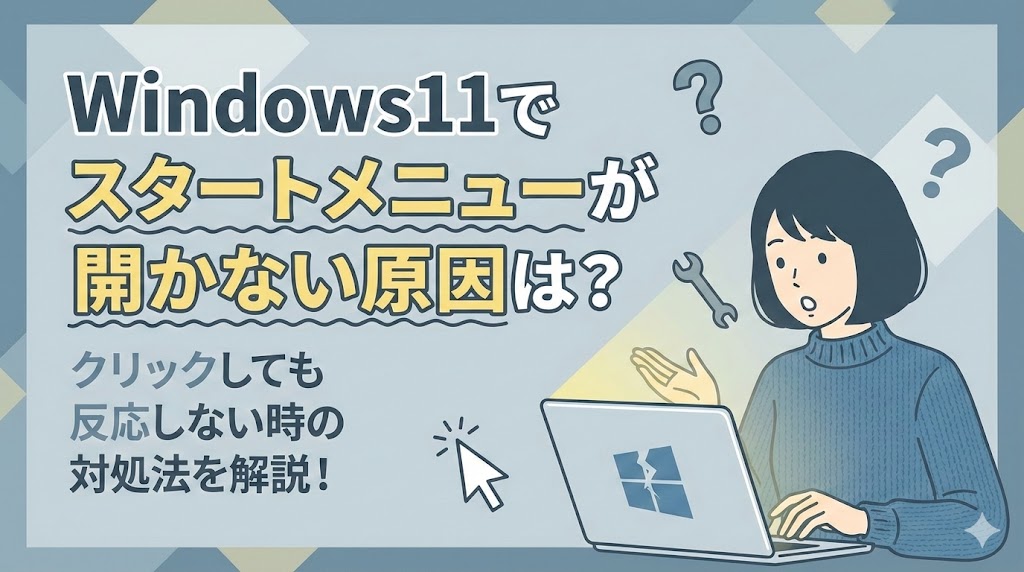
Windows 11を使っていて、急にスタートメニューが開かないというトラブルに遭遇すると本当に焦りますよね。タスクバーにあるアイコンをクリックしても反応しないと、パソコンが壊れてしまったのではないかと不安になるはずです。
仕事や趣味でパソコンを使っている時にスタートボタンが動かないと、アプリを探すことさえ難しくなります。Windows 11でスタートメニューが開かない原因をしっかり突き止めて、今すぐ試せる対処法を一緒に確認していきましょう。
Windows 11でスタートメニューが開かない原因は、実は一つだけではありません。多くの場合、画面を管理するシステムの一時的なエラーや、最新の更新プログラムによる不具合が関係しています。
まずは、どのような理由でメニューが反応しなくなるのか、主なきっかけを3つのポイントに整理しました。ご自身のパソコンの状況と照らし合わせながら、何が起きているのかを探ってみてください。
2025年に配信された更新プログラムの適用後に、スタートメニューが動かなくなる現象が報告されています。特に特定の番号を持つパッチが原因で、システムの一部がうまく読み込めなくなるケースがあるようです。
Microsoftもこの問題を認識しており、修正用のパッチを配布することがあります。まずは最近、Windows Updateを実行したばかりではないかを思い出してみてください。
「エクスプローラー」は、Windowsのデスクトップやタスクバーを表示するための大切なプログラムです。このプログラムが内部でフリーズしてしまうと、スタートメニューのボタンを押しても反応しなくなります。
アプリをたくさん開きすぎている時や、メモリが不足している時によく発生するトラブルです。エクスプローラーを一度リセットするだけで、驚くほど簡単に直ることが多いのも特徴ですね。
パソコンの強制終了などが原因で、Windowsを動かすための重要なファイルが壊れてしまうことがあります。スタートメニューを動かす専用のデータが壊れると、クリックしても何も出てこなくなります。
また、インストールされている他のアプリがメニューの動作を邪魔している可能性も考えられます。この場合は、システム全体の状態をチェックして、壊れた部分を修復する作業が必要です。
マウスでクリックしても反応がない時は、まず「キーボード」を使った操作を試してみるのが一番の近道です。マウスが効かなくても、システム自体が完全に止まっていなければ反応することがあります。
ここでは、落ち着いて現在の状況を打破するための応急処置をまとめました。もし画面が真っ暗になってしまった場合でも、以下の操作を順番に試すことで解決の糸口が見つかるはずです。
マウスの左クリックが反応しなくても、キーボードにある「Windowsロゴ」のキーを押すとメニューが出ることがあります。これはマウス操作を司る部分だけが一時的に固まっている可能性があるからです。
もしキーを押してメニューが表示されたら、システムはまだ生きています。そのままメニュー内の検索バーを使って、必要なアプリを立ち上げることが可能です。
マウスが動かない時は、キーボードで「Ctrl」と「Alt」を押しながら「Delete」キーを同時に押してください。青い画面が表示されたら、右下の電源アイコンから「再起動」を選びます。
無理に電源ボタンを長押しして切るよりも、この方法で再起動する方がパソコンへの負担が少なくて済みます。一時的な不具合であれば、再起動するだけで元通りに動くようになるはずです。
もし画面全体が固まって何もできないなら、タスクマネージャーを直接呼び出してみましょう。「Ctrl」と「Shift」を押しながら「Esc」キーを叩くと、管理画面が表示されます。
この画面が出れば、動かなくなったプログラムを個別に終了させることができます。タスクマネージャーさえ開けば、この後のステップで紹介する高度な修正作業にも進めるようになります。
パソコンを再起動させたくない時は、タスクマネージャーを使って「エクスプローラー」だけを新しくやり直すのがおすすめです。これはスタートメニューのトラブルで最も効果が高いと言われる定番の方法ですね。
手順はとてもシンプルで、数秒で終わる作業です。作業中のファイルを閉じたくない場合でも安心して実行できるので、まずはこの手順から試してみるのが賢い選択と言えるでしょう。
タスクマネージャーを開いたら、一番左の「プロセス」というタブが選ばれていることを確認します。一覧の中から、黄色いフォルダのアイコンをした「エクスプローラー」という名前を探してください。
もし見当たらない場合は、キーボードで「e」の文字を入力すると早く見つけることができます。これがWindowsの見た目を作っている中心的なプログラムです。
「エクスプローラー」を見つけたら、その名前の上で右クリックを押してください。出てきたメニューの中から「再起動」という項目をクリックします。
再起動のボタンを押すと、画面全体が一度パッと消えることがありますが、壊れたわけではないので安心してください。システムが画面を書き直している証拠です。
タスクバーやデスクトップのアイコンが再び表示されたら、準備は完了です。改めてスタートボタンをクリックして、正常にメニューが開くかどうかを確認してみましょう。
これで解決したなら、原因はエクスプローラーの一時的なエラーだったことが分かります。もしこれでも直らない場合は、メニューを動かす専用のプログラムに問題があるかもしれません。
エクスプローラーの再起動で直らないなら、スタートメニューを動かすためだけの専用プロセスに注目してみましょう。Windows 11では、メニュー部分だけが独立したプログラムとして動いています。
この「スタート」というプロセスだけを狙い撃ちして再起動させることで、他のアプリに影響を与えずに修復が可能です。少し専門的に見えますが、操作自体はクリックだけで終わるので難しくありません。
タスクマネージャーの左側にあるメニューから、3つの四角が並んだような「詳細」アイコンを選んでください。ここにはパソコンで動いている全てのプログラムが名前順でずらりと並んでいます。
プロセスタブよりもさらに細かい動作を確認できる場所です。この中から、スタートメニューを担当している犯人を見つけていきましょう。
アルファベット順に並んでいるリストの中から、「S」で始まる名前を探していきます。「StartMenuExperienceHost.exe」という名前が見つかるはずです。
これがWindows 11のスタート画面や検索窓を動かしている本体です。このプログラムが何らかの理由でフリーズしていると、メニューはピクリとも動きません。
見つけた名前の上で右クリックをして、「タスクの終了」を選んでください。警告のメッセージが出ますが、そのまま終了させて大丈夫です。
このプログラムは終了しても、Windowsがすぐに自動で新しく立ち上げ直してくれます。終了したあとに数秒待ってから、スタートボタンをもう一度クリックしてみてください。
パソコン自体の設定が古かったり、配信されたばかりの不具合を修正するパッチが届いていなかったりすることもあります。Microsoftは日々新しい修正プログラムを出しているので、それを適用するのが解決の近道です。
特に2025年に入ってからの不具合は、特定の更新プログラムを入れることでパッと直る事例も増えています。インターネットにつながっていることを確認して、最新の状態にアップデートしてみましょう。
「Windowsキー + I」を同時に押して設定画面を開き、左側の一番下にある「Windows Update」をクリックしてください。「更新プログラムのチェック」を押すと、最新の修正ファイルがダウンロードされます。
もし更新が保留になっているものがあれば、全てインストールしてパソコンを再起動させましょう。これだけでメニューが開かないトラブルが綺麗に解消されることがあります。
Windows 11には、自分自身でどこが悪いのかを調べてくれる診断ツールが入っています。「設定」の「システム」の中にある「トラブルシューティング」を開いてみましょう。
「その他のトラブルシューティングツール」から、Windows Updateに関連する項目を実行してみてください。システムが自動でエラーを見つけて、勝手に直してくれるのを待つだけです。
最近のスタートメニューの不具合については、2025年11月以降に配られたパッチに注目してください。この時期の更新プログラムには、メニューの反応速度を改善する内容が含まれていることが多いです。
自分のパソコンにどのパッチが入っているかは、更新履歴から確認できます。最新の状態にすることで、システム内部のちぐはぐな動作が整えられていきます。
「アップデートをしてから急に開かなくなった!」という場合は、あえてその更新プログラムを削除してみるのも手です。新しく入れたものが、あなたのパソコンの環境と相性が悪かった可能性があります。
不具合を引き起こしている特定の更新だけを取り除くことで、以前の正常に動いていた状態に戻せます。作業の前には、念のため大切なファイルを保存しておくようにしてくださいね。
設定アプリの「Windows Update」画面を開き、「更新の履歴」という項目をクリックします。一番下の方までスクロールすると「更新プログラムをアンインストール」という文字が見つかります。
ここを押すと、最近インストールされたプログラムが日付順に表示されます。どのタイミングでメニューがおかしくなったかを思い出しながら、候補を探してみましょう。
リストの中から、2025年に配信された「KB5062553」などの特定の番号を探してみてください。この番号がついたプログラムが、スタートメニューの動作不良を起こす原因として有名です。
右側にある「アンインストール」ボタンを押すと削除が始まります。少し時間がかかる場合もありますが、焦らずに作業が終わるのを待ちましょう。
アンインストールが完了したら、必ずパソコンを再起動させてください。システムが古い構成に戻り、スタートメニューが再び使えるようになっているはずです。
これで直った場合は、Microsoftがさらに新しい修正パッチを出すまで、その更新プログラムを入れないように「更新の一時停止」をしておくのが安心です。
スタートメニューが開かない原因が「ファイルの破損」にあるなら、魔法のようなコマンドで修理しましょう。Windowsには、自分自身の壊れた部分をスキャンして自動で修復する機能が備わっています。
コマンドプロンプトという黒い画面を使いますが、決まった文字をコピーして貼り付けるだけなので怖くありません。パソコンの内部を掃除するような感覚で、ぜひ一度試してみてください。
検索窓が使えない場合は、タスクマネージャーの「ファイル」メニューから「新しいタスクの実行」を選びます。そこに「cmd」と入力し、「このタスクに管理者権限を付与して作成」にチェックを入れてOKを押します。
これで黒い画面が立ち上がります。ここから先は、キーボードで命令を打ち込んでいく作業になります。一文字でも間違うと動かないので、正確に入力しましょう。
黒い画面に「sfc /scannow」と入力して、エンターキーを押してください。すると、Windowsが全システムファイルをチェックし始めます。
数分から数十分ほど時間がかかりますが、画面のパーセントが進むのをじっと待ちます。もし壊れたファイルが見つかれば、その場で自動的に正常なものと入れ替えてくれます。
SFCコマンドが終わったら、次はさらに強力な「DISM」というコマンドを使います。「DISM /Online /Cleanup-Image /RestoreHealth」と入力して実行しましょう。
これはWindowsの土台部分が腐っていないかをインターネット経由で確認し、修復する命令です。これら2つのコマンドを組み合わせることで、システム由来の不具合はほとんど解消されます。
システムファイルが正常でも、スタートメニューという「アプリ」の登録情報がバグっていることがあります。この場合は、PowerShellというツールを使ってメニューを初期登録し直すのが効果的です。
これはパソコンをリセットすることなく、スタートメニューという部品だけを新品に取り替えるようなイメージの作業です。少し長い命令文を使いますが、手順通りに進めれば大丈夫ですよ。
タスクマネージャーの「新しいタスクの実行」から、今度は「powershell」と入力して開いてください。もちろん、管理者権限にチェックを入れるのを忘れないようにしましょう。
青い背景の画面が出てきたら準備万端です。ここで行うのは、Windowsに最初から入っている標準アプリを全て正しい状態にセットし直す操作です。
以下の表にある内容を参考にして、再登録のコマンドをコピーして貼り付けます。画面上で文字が激しく動きますが、それは全ての標準アプリをチェックしている最中です。
| 項目 | 内容 |
| コマンド名 | Get-AppXPackage |
| 役割 | プリインストールアプリの再登録 |
| 所要時間 | 約1分から3分 |
実行が終わるまで、他の操作はせずに待っていてください。赤い文字でエラーが出ることがあっても、最終的に「完了」の状態になれば問題ありません。
Windows 11のメニューは「XAML」という技術で描かれています。再登録を行うことで、この描画データがリフレッシュされ、クリックへの反応が復活することがあります。
コマンドが終わったら、一度パソコンをサインアウトして、もう一度サインインし直してみてください。驚くほどスムーズにメニューが開くようになっているかもしれません。
Windows 11には、起動を早くするための「高速スタートアップ」という機能がついています。とても便利ですが、これが原因で前回の不具合を引き継いだまま起動してしまうことがあるのです。
一度この機能をオフにして「完全なシャットダウン」を行うことで、システムが完全にリセットされた状態で立ち上がります。長期間パソコンをつけっぱなしにしている人ほど、この方法で直りやすいですよ。
まずはコントロールパネルを開き、「ハードウェアとサウンド」から「電源オプション」を選びます。左側にある「電源ボタンの動作を選択する」という項目をクリックしてください。
設定を変更するには、上の方にある「現在利用可能ではない設定を変更します」を押す必要があります。これで見えない設定項目が選べるようになります。
画面の下の方に「シャットダウン設定」という項目が出てきます。その中にある「高速スタートアップを有効にする(推奨)」というチェックボックスを外してください。
最後に「変更の保存」を忘れずに押しましょう。これで、次回からパソコンが完全に眠りにつくようになり、トラブルをリセットできるようになります。
設定が終わったら、メニューから「シャットダウン」を選んで電源を切ります。完全に電気が消えたあと、数分間待ってから電源ボタンを押し直してください。
この「完全な起動」によって、メモリの中に溜まっていたゴミが綺麗に掃除されます。スタートメニューが軽やかに開くようになれば、成功です!
もしこれまでの方法で全く変化がないなら、あなたの「ユーザー設定ファイル」が壊れている可能性があります。新しいユーザーを作ってみて、そちらで正常に動くかを確認してみる価値があります。
特定のユーザーだけの問題なのか、パソコン全体のシステムの問題なのかを切り分けるための大事なテストです。新しい部屋に引っ越すような感覚で、動作を確かめてみましょう。
「設定」アプリの「アカウント」タブから、「他のユーザー」または「家族とその他のユーザー」を選びます。「アカウントの追加」を押して、新しい利用者を作ってみてください。
Microsoftアカウントを新しく作る必要はありません。「このユーザーのサインイン情報がありません」を選んで進めば、ローカルユーザーとして簡単に作成できます。
作成した新しいユーザーでログインし直してみましょう。もし新しいアカウントでスタートメニューが問題なく開くなら、元のアカウントの設定ファイルが壊れていることが確定します。
どちらのアカウントでも開かない場合は、Windowsのシステムそのものに深い傷がついている可能性が高いと判断できます。
新しいアカウントで上手くいったなら、そちらをメインのアカウントに乗り換えるのが一番確実な解決策です。写真や書類などのデータを、古いユーザーフォルダから新しい方へ移しましょう。
設定を一つずつ直すよりも、新しいアカウントで環境を作り直した方が、結果的にトラブルに悩まされずに済むことが多いですよ。
パソコンを「最小限の機能だけ」で動かすセーフモードは、トラブルの原因を絞り込むのにとても役立ちます。余計なアプリが読み込まれないので、スタートメニューがなぜ動かないのかが見えてきます。
もしセーフモードでメニューが開くなら、後から入れたアプリが邪魔をしている証拠です。逆にセーフモードでもダメなら、Windowsの根本的な故障を疑うことになります。
「設定」の「システム」内にある「回復」をクリックします。「PCの起動をカスタマイズする」という項目の隣にある「今すぐ再起動」ボタンを押してください。
パソコンが青い特殊な画面で立ち上がります。ここから先のメニュー選択は少し複雑ですが、順番にポチポチと進んでいけば大丈夫です。
「トラブルシューティング」→「詳細オプション」→「スタートアップ設定」と進み、右下の再起動ボタンを押します。数字の「4」キーを押すと、セーフモードが始まります。
デスクトップの壁紙が真っ黒になり、四隅に「セーフモード」と書かれた状態で起動します。この特殊な状態で、スタートメニューを恐る恐るクリックしてみてください。
セーフモードで正常に開くなら、普段使っているウイルス対策ソフトやデスクトップを改造するアプリが犯人かもしれません。最近インストールしたソフトを一つずつ消して確認してみましょう。
セーフモードでも開かない時は、システムの土台そのものが傷んでいる証拠です。その場合は、最後の手段として「初期化」を検討するタイミングかもしれませんね。
どんな対処法を試してもスタートメニューが沈黙したままなら、最終手段として「初期化」という選択肢があります。これはWindowsを工場出荷時の状態に戻して、不具合を丸ごと消し去る方法です。
「データが消えるのが怖い」と思うかもしれませんが、今のデータを残したままシステムだけを新しくする方法もあります。どうしても困った時の切り札として、正しい手順を知っておきましょう。
「設定」の「回復」から「PCをリセットする」を選んだあと、必ず「個人用ファイルを保持する」を選択してください。これなら写真やドキュメントなどの大切なファイルは消えません。
| リセットの種類 | 消えるもの | 残るもの |
| 個人用ファイルを保持 | アプリ、設定 | 写真、文書、動画 |
| すべて削除 | 全て | なし(真っさら) |
アプリは入れ直しになりますが、スタートメニューの不具合を確実に直せる最も強力な方法です。
リセットよりも少し高度ですが、Windowsのインストールメディアを使って「上書きインストール」をする方法もあります。これを「インプレースアップグレード」と呼びます。
今使っているアプリもデータもそのままで、壊れたシステムファイルだけを新品に交換できます。手間はかかりますが、環境を崩したくない人にはおすすめのやり方です。
どんなに安全な方法を選んでも、万が一に備えてバックアップは必須です。大切な写真や仕事のデータは、USBメモリやクラウドストレージに移しておきましょう。
「備えあれば憂いなし」です。データの安全が確保できていれば、思い切って初期化作業を進めることができます。スッキリした状態でWindows 11を使い直しましょう!
Windows 11でスタートメニューが開かないトラブルは、日々の作業を妨げる大きな悩みですよね。しかし、今回ご紹介したエクスプローラーの再起動や更新プログラムの確認を順番に試していけば、ほとんどの場合は自力で直すことが可能です。2025年の最新アップデート状況にも気を配りながら、ご自身のパソコンに合った解決策を見つけてみてください。
もし、この記事の対処法を全て試しても改善しない場合は、ハードウェアの故障や、より深いシステム層の不具合が隠れているかもしれません。そんな時は、周辺機器との接続を見直したり、信頼できるサポート窓口に相談したりするのも一つの手です。快適にWindows 11を使い続けられるよう、まずは簡単な応急処置から一歩ずつ進めていきましょう。