ガーデンノームゲームで遠くに飛ばすコツは?裏技や隠しコマンドを解説!
admin
コトノハブログ
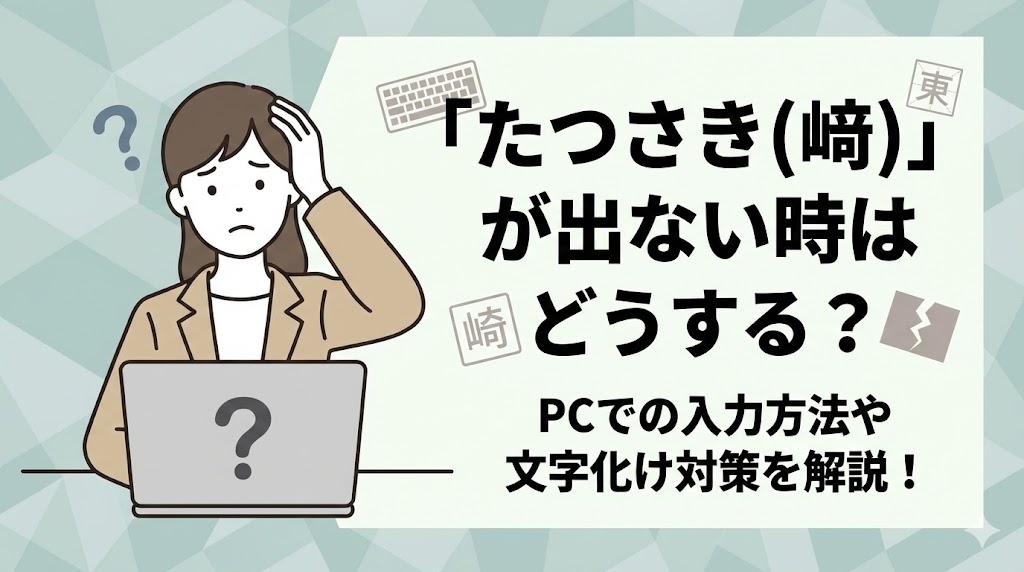
人名でよく使われる「たつさき(﨑)」ですが、いざパソコンで入力しようとすると出てこなくて困りますよね。「さき」と打っても普通の「崎」しか出てこない経験は、誰にでもあるはずです。
この記事では、「たつさき(﨑)」が出ない時の具体的な解決策を分かりやすくお伝えします。パソコンやスマホでの入力方法はもちろん、相手に送った時に文字化けしないための対策もまとめて紹介しますね。
なぜ「たつさき(﨑)」は変換候補にすぐ出てこないのでしょうか。その理由は、この漢字が普段よく使う文字のグループとは少し違う扱いを受けているからです。中学生でも分かるように、その仕組みを噛み砕いてお話しします。
「たつさき(﨑)」は、特定の環境でしか表示できない環境依存文字という分類に入ります。昔のパソコンでは表示できる文字の数が限られていたため、この漢字は特別な枠組みに入れられていました。
現在のパソコンではほとんど問題なく使えますが、その名残で変換候補の後ろの方に隠れていることが多いのです。まずは「いつもの漢字とは少し違う」という点を知っておくと、探しやすくなりますよ。
使っているOSのバージョンやソフトが古いと、この漢字をうまく認識できないことがあります。特に古い年賀状ソフトや名簿管理ツールでは、入力しても空白になったりします。
システムが対応している文字コードの範囲が狭いことが、入力できない大きな原因の一つですね。最新のソフトにアップデートするだけで、あっさりと表示されるようになることもよくあります。
標準の設定では、よく使う漢字だけが優先して表示されるようになっています。「たつさき(﨑)」のような異体字は、設定によって表示されないこともあります。
変換候補のリストを最後まで広げていないだけで、実は隠れているというケースもよく見かけます。一度設定を見直すか、変換の操作を工夫するだけで見つかる可能性が高いですよ。
Windowsでこの漢字を出すには、いくつか決まった手順があります。一番簡単な方法から順番に試していくのが効率的です。ここでは、迷わずに入力するための3つのステップをご紹介しますね。
まずは基本の入力から試してみましょう。キーボードで「さき」と打ち、スペースキーを何度も押して候補を広げてください。
多くの場合は、候補のかなり下の方に「﨑」が隠れています。見つかったらそれを選択するだけで、次からは学習機能で上位に出てくるようになりますよ。
変換候補に出てこない場合は、IMEパッドという便利な機能を使いましょう。マウスで直接「﨑」の形を書くことで、パソコンが漢字を探し出してくれます。
右側の候補欄に「﨑」が出てきたら、それをクリックするだけで入力完了です。読み方が分からなくても探せるので、一番確実な方法と言えますね。
少し高度な方法ですが、文字コードという番号を直接入力して出すこともできます。これはパソコンが漢字に割り振っている背番号のようなものです。
この番号は「﨑」専用のコードなので、間違いなく表示させることができます。どうしても変換で見つからない時のために、メモしておくと役に立ちますよ。
Macを使っている場合も、基本的にはWindowsと同じように入力が可能です。ただ、操作の仕方が少しスマートなので、そのコツを覚えてしまいましょう。Macならではの便利な探し方を解説します。
まずはMacの標準キーボードで「さき」と入力してみてください。スペースキーを押すと変換候補が出てきますが、ここでも最後まで探すのがポイントです。
Macの場合は、候補リストの横に「異体字」という印が出ることがあります。そこをクリックすると、さらに詳しい漢字のバリエーションが表示される仕組みになっています。
iPhoneでおなじみの記号入力画面と同じように、Macにも文字ビューアがあります。ここから「﨑」を検索して入力することも可能です。
この画面では漢字の意味や詳細も確認できるので、正しい字かどうか不安な時にも便利ですね。一度使った文字は履歴に残るので、次からはもっと楽に選べます。
Macのトラックパッドを使えば、指でなぞるだけで漢字を入力できます。マウスを使うよりも直感的で、手書き感覚で探せるのが大きな魅力です。
この方法は、漢字の形は分かっているけれど読み方が思い出せない時にも役立ちます。慣れるとキーボードで探すよりも速いので、ぜひ試してみてくださいね。
いつものように入力しても出てこない時は、少しだけアプローチを変えてみましょう。実はちょっとしたコツで、隠れていた漢字がひょっこり現れることがあります。ここでは具体的な3つの対策をまとめました。
変換候補の中に「環境依存文字」という注意書きがついた文字はありませんか。それがまさに探している「たつさき(﨑)」である可能性が非常に高いです。
「環境依存」と聞くと怖いイメージがあるかもしれませんが、入力する分には問題ありません。自分の画面で正しく見えていれば、まずは第一段階クリアですよ。
パソコンが変な癖を覚えてしまっていると、いつまでも正しい漢字が出てこないことがあります。そんな時は、思い切って変換の学習履歴を消してみるのも一つの手です。
履歴をリセットすると、パソコンが初期状態に戻って広く漢字を探してくれるようになります。今まで邪魔をしていた不要な候補が消え、お目当ての「﨑」が見つかりやすくなります。
一度「﨑」を出すことができたら、忘れないうちに辞書登録をしてしまいましょう。これが一番の時短テクニックになります。
こうしておけば、次からは「たつさき」と打つだけで一発で変換できるようになります。よく使う名前であれば、絶対に登録しておくのがおすすめですよ。
読み方があっているはずなのに出てこない時は、漢字の「組み立て」から探すのが賢い方法です。パズルのようにパーツを組み合わせて検索する手順を、具体的に見ていきましょう。
手書き入力は便利ですが、きれいに書かないと認識してくれないことがあります。「﨑」を書く時は、画数と書き順を意識するのがポイントです。
一画ずつゆっくり書くことで、パソコンがより正確に候補を絞り込んでくれます。焦らずに一画一画、画面の枠いっぱいに大きく書いてみてくださいね。
漢字のパーツである「部首」から探す方法は、手書きよりも確実性が高いです。「﨑」の場合は「山(やまへん)」で分類されています。
山へんの漢字はたくさんありますが、あいうえお順や画数順に並んでいるので意外とすぐに見つかります。手書きがうまくいかない時は、この方法が一番の頼みの綱になりますよ。
「﨑」の画数を数えて、その画数のグループから探す方法もあります。ちなみに「﨑」の総画数は12画になります。
画数で探すと、似たような形の漢字が近くに並んでいるので比較しやすいのがメリットです。部首が何かわからない時でも使える、とても万能な探し方ですね。
最近はスマホでメールや書類を作る機会も増えましたよね。スマホのキーボードはパソコンとは少し操作感が違いますが、実は簡単に「﨑」を出せるようになっています。
iPhoneを使っているなら、まずは普通に「さき」と打ってみてください。予測変換のバーを右にスクロールすると、たくさんの「さき」が出てきます。
もし見つからない場合は、一度「やまざき」や「みさき」といった名字で入力してみてください。名字の候補として「﨑」が含まれていることがよくありますよ。
Androidで広く使われている「Gboard」というキーボードでも、同じように入力できます。変換候補を長押ししたり、候補リストを広げたりすることで見つけられます。
Androidの場合は、メーカーによって入っている漢字の種類が微妙に違うことがあります。それでも最新のシステムであれば、標準的な変換でしっかり「﨑」が出てくるはずです。
スマホでもパソコンと同じように、ユーザー辞書の登録が可能です。一度設定してしまえば、面倒な変換操作から解放されます。
| 項目 | 設定内容の例 |
| 単語 | 﨑 |
| よみ | たつさき |
設定アプリ内の「キーボード」から「ユーザー辞書」を選んで登録しましょう。これでいつでも「たつさき」と打つだけで、あなたのスマホに「﨑」が表示されるようになります。
せっかく入力できても、相手の画面で変な記号になってしまったら悲しいですよね。これはデータの送り方や保存の仕方に原因があります。文字化けの正体を知って、正しく対処しましょう。
メールを送る際に、古い形式の文字設定を使っていると文字化けが起こります。相手がガラケーを使っていたり、古いパソコンを使っていたりすると注意が必要です。
最近のメールソフトであれば自動で調整してくれますが、念のため設定を見直してみるのも良いでしょう。送信前に自分宛に送ってみて、正しく表示されるか確認するのが一番安心ですね。
Windowsで作った書類をMacで開くと、文字が崩れてしまうことがたまにあります。これはパソコンの種類によって、文字を読み取るルールが微妙に異なるからです。
「たつさき(﨑)」のような特殊な漢字は、このルールの違いに影響を受けやすいという特徴があります。異なるOS同士でファイルをやり取りする時は、少しだけ注意が必要になります。
ファイルを保存する時に「UTF-8」という形式を選ぶと、文字化けを防ぎやすくなります。これは世界中の文字を共通で扱えるように作られたルールです。
メモ帳やテキストエディタで保存する際は、この設定を確認するだけでトラブルを大幅に減らせます。名前一つで書類が台無しにならないよう、保存の形式にも気を配ってみてください。
仕事や公式な場面で「﨑」を使う時は、相手への配慮が欠かせません。自分の画面では完璧でも、相手にどう見えているかを想像することが大切です。失敗しないためのマナーを3つ紹介します。
もし相手が非常に古いシステムを使っていることが分かっているなら、あえて普通の「崎」を使うのも優しさです。文字化けして読めなくなるよりは、確実に伝わる方が良い場合もあります。
特に会員登録のフォームや、銀行の振り込み名義などでは、あらかじめ「常用漢字で入力してください」と指定されていることもあります。その場のルールに合わせる柔軟さも持っておきましょう。
どうしても「﨑」の字を正確に伝えたい時は、書類をPDFにして送るのが最強の対策です。PDFはフォントの情報をファイルの中に閉じ込めることができるからです。
これなら、相手がどんなパソコンを使っていても、あなたの書いた通りの「﨑」が表示されます。大切な契約書や招待状などは、この方法で送るのがビジネスマナーとしても安心ですね。
どうしても文字化けが心配な場合は、備考欄などに「お名前の『さき』は、たつさきです」と一言添えるのも丁寧です。文字化けへの配慮があることが伝わり、相手にも安心感を与えられます。
デジタルの便利さに頼り切るのではなく、アナログな補足を入れることでトラブルを未然に防げます。細かな気遣いが、スムーズなコミュニケーションを生むきっかけになりますよ。
Excelで名簿を作っている時に、急に「﨑」が消えたり変な文字になったりして焦ったことはありませんか。これはソフト固有の設定が関係していることが多いです。解決のためのチェックポイントを見ていきましょう。
選んでいるフォントが、そもそも「﨑」という字を持っていない場合があります。そんな時は、フォントを標準的なものに変えるだけで解決します。
最近の標準フォントであれば、ほぼ間違いなく「﨑」に対応しています。文字が消えてしまった時は、まずフォントの設定を疑ってみてくださいね。
昔は「出ない文字は自分で作る」という外字エディタが使われていましたが、今はおすすめしません。作った本人にしか見えない文字になってしまうからです。
今のパソコンには最初から「﨑」が入っていますので、外字を作る必要はありません。これまで紹介してきた入力方法を使えば、どのパソコンでも共通して使える「﨑」が入力できますよ。
ExcelのデータをCSVという形式で保存する時は、特に文字化けが起きやすいタイミングです。保存する時の「エンコード」という設定を正しく選ぶ必要があります。
この手順を踏むことで、大切な名簿データの「﨑」を守ることができます。システムにデータを取り込む際などは、この設定がとても重要になってきます。
もし今の変換ソフトに不満があるなら、Googleが無料で提供している「Google日本語入力」を試してみるのも良いでしょう。変換の賢さが段違いで、難しい漢字も得意としています。
Google日本語入力は、ネット上の言葉をたくさん学習しているので、人名や地名にとても強いです。「たつさき」と打つだけで、すぐに候補に出してくれることもあります。
インストールも簡単で、今のパソコンの設定をそのまま引き継いで使い始めることができます。標準のIMEでなかなか「﨑」が出なくてイライラしている人には、ぴったりのツールですね。
Google日本語入力のすごいところは、新しい言葉にもすぐ対応することです。ネットで話題の人物や新しい地名も、クラウドの力を借りて正確に変換してくれます。
「﨑」を使う有名人の名前を打ってみれば、その精度の高さに驚くはずです。設定画面からクラウド変換をオンにして、最新の変換機能を使いこなしましょう。
Google日本語入力には、うろ覚えの読み方でも候補を出してくれる「入力補助」があります。わざわざIMEパッドを開かなくても、変換候補の中から目当ての字が見つかりやすいです。
これだけの機能が無料で使えるのは嬉しいですよね。パソコンでの文字入力をもっと快適にしたいなら、検討してみる価値は十分にあります。
最後に、漢字の使い分けに関する大切な心構えをお話しします。たかが漢字一文字ですが、名前はその人自身を表す大切なものです。相手に失礼のないように、最低限のマナーを確認しておきましょう。
人名において、こだわりのある漢字を正しく使うことは敬意の表れです。「﨑」を使っている方に、勝手に「崎」と書くのは、相手によっては少し寂しい気持ちにさせてしまうかもしれません。
名刺やメールの署名をよく確認して、相手が「たつさき」を使っているなら、できるだけその通りに入力するようにしましょう。その一歩踏み込んだ配慮が、信頼関係に繋がります。
システムの都合でどうしても「﨑」が出せない時は、正直にそのことをお伝えするか、注釈を入れるのがマナーです。
| 状況 | 対処法 |
| システム上入力できない | 常用漢字の「崎」で代用し、別途伝える |
| 印刷物で文字化けする | 正しい字を画像で貼り付けるかPDF化する |
| 読みやすさを優先する | 相手に確認した上で常用漢字を使う |
無理に特殊な方法で入力して、相手の環境で文字化けするよりは、相談して決めるのが一番確実な解決策になります。
自分でブログやサイトを作る時は、さらに慎重になる必要があります。見る人のブラウザやスマホによって、表示されたりされなかったりすることがあるからです。
Web業界では「数値文字参照」という特別な書き方をして、どの環境でも「﨑」が見えるように工夫することもあります。多くの人に情報を届ける時は、こうした技術的な配慮も頭の片隅に置いておきましょう。
パソコンやスマホで「たつさき(﨑)」が出ない時の対処法について、具体的な手順からマナーまで見てきました。変換候補を最後まで探したり、IMEパッドの手書き機能を使ったりすることで、ほとんどのケースは解決できます。また、自分だけでなく相手の画面でどう見えるかを考えることが、デジタル時代の新しいマナーと言えるかもしれません。
文字入力の小さな悩みは、一度コツを掴んでしまえば一生の武器になります。ユーザー辞書に登録するなどの一手間を惜しまず、快適な文字入力を楽しんでくださいね。この記事が、あなたのちょっとした「困った」を解決するヒントになれば嬉しいです。
次は、辞書登録をさらに活用して、住所やメールアドレスを一瞬で入力する裏技についても調べてみませんか?効率化の幅がもっと広がりますよ。